Como funciona uma equipa
Na beryvo, cada nutricionista tem a sua conta: entra com o seu email, tem a sua agenda, os seus pacientes, o seu horário, os seus tipos de consulta e a sua página de marcação. Uma equipa junta as contas da mesma clínica, sem as misturar.
Com a equipa criada, a clínica ganha três coisas:
- Uma administração, que vê num só sítio as nutricionistas, a lista de pacientes de todas e a agenda da semana de toda a clínica.
- Transferência de pacientes: um paciente passa de uma nutricionista para outra com a ficha inteira, sem perder histórico.
- Um só plano para a clínica, em vez de um plano por nutricionista, que acompanha quantos pacientes a equipa está a acompanhar.
Quem vê o quê
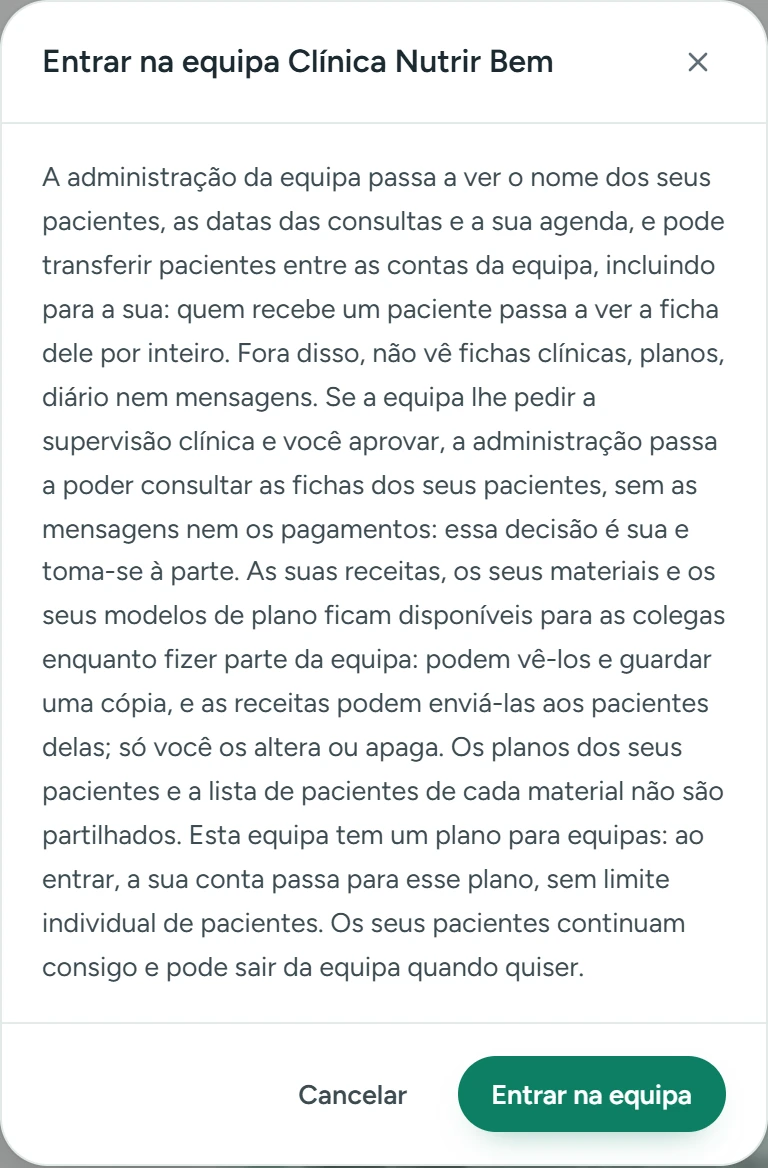
A administração vê o conjunto, mas não entra nas fichas das colegas. Os dados clínicos de um paciente só são vistos pela nutricionista que o acompanha, a não ser que a equipa use a supervisão clínica e essa nutricionista a aprove. Uma cópia dos dados, com as mensagens e os pagamentos, só com a exportação dos dados da equipa, aprovada por cada nutricionista.
| Informação | A nutricionista do paciente | A administração da equipa |
|---|---|---|
| Ficha clínica, avaliações, planos, diário e documentos | Vê e edita | Não vê. Com a supervisão clínica aprovada, consulta sem alterar; com a exportação aprovada, descarrega uma cópia |
| Mensagens trocadas com o paciente | Vê e escreve | Não vê. Com a exportação aprovada, vão na cópia |
| Nome do paciente e com quem está | Vê | Vê |
| Datas da última e da próxima consulta | Vê | Vê |
| Agenda: dia, hora, tipo e estado da consulta | Vê e edita a sua | Vê a de todas, sem as notas (com a supervisão clínica aprovada, lê-as na ficha). Pode remarcar e cancelar consultas das colegas |
| Pagamentos das consultas | Vê e regista os seus | Não vê. Com a exportação aprovada, vão na cópia |
| Profissão, localidade, origem, idade e sexo dos pacientes | Vê na ficha | Vê só totais da equipa, sem nomes, em Perfil dos pacientes |
| Nome e email das colegas | Vê | Vê |
As receitas de cada nutricionista, e os questionários e os materiais que ela decide partilhar com a equipa, são vistos por todas as colegas, e não só pela administração.
Dica: Não confunda a equipa de nutricionistas com a equipa de apoio. A equipa de apoio são as pessoas que ajudam na agenda dentro da conta de uma nutricionista (ver Equipa de apoio).
Pôr a equipa a funcionar
São seis passos. Os três primeiros fazem-se em poucos minutos; os pacientes podem vir depois, ao ritmo de cada uma.
1. Cada nutricionista cria a sua conta
Cada nutricionista recebe um email da beryvo com um link para criar a conta e escolher a password. O link é pessoal e vale 72 horas: se expirar, peça outro para hello@beryvo.com. A conta já vem com um paciente de exemplo, para ver tudo a funcionar antes de pôr lá os seus.
Depois de entrar, vale a pena cada uma tratar do essencial em Definições › Consultas: o horário de trabalho, os tipos de consulta e os preços. Está tudo explicado no Manual da beryvo.
Dica: A beryvo funciona no computador e no telemóvel. No telemóvel, abra beryvo.com no browser, entre na conta e escolha «Adicionar ao ecrã principal»: fica com o ícone ao lado das outras apps.
2. Uma pessoa cria a equipa
- Quem vai administrar abre Definições › Equipa e, no cartão Equipa de nutricionistas, carrega em Criar equipa.
- Dá à equipa o nome da clínica. Fica na administração.
3. Convidar as colegas
- No mesmo cartão, a administração carrega em Convidar nutricionista e escreve o email com que a colega entra na beryvo. Tem de ser exatamente o mesmo email da conta dela.
- A colega recebe um email e um aviso na app.
- A colega abre Definições › Equipa, na conta dela, e carrega em Aceitar. Antes de confirmar, vê o que a administração passa a poder ver.
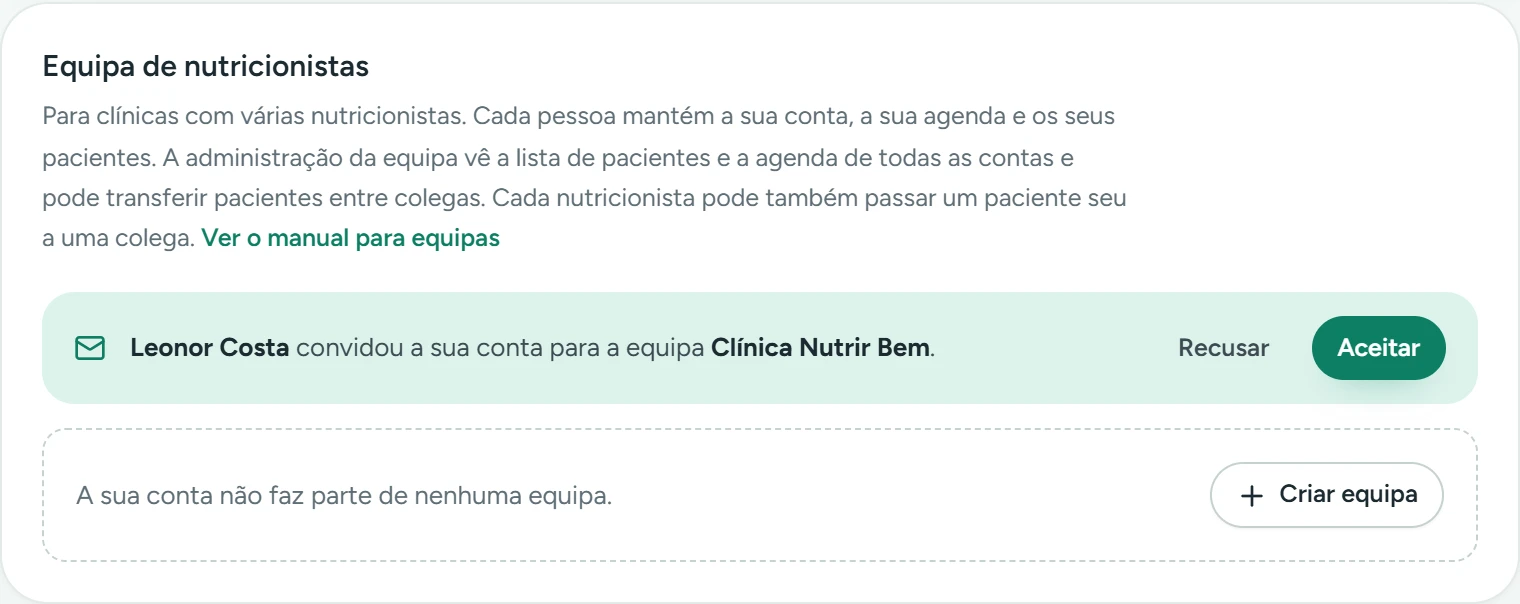
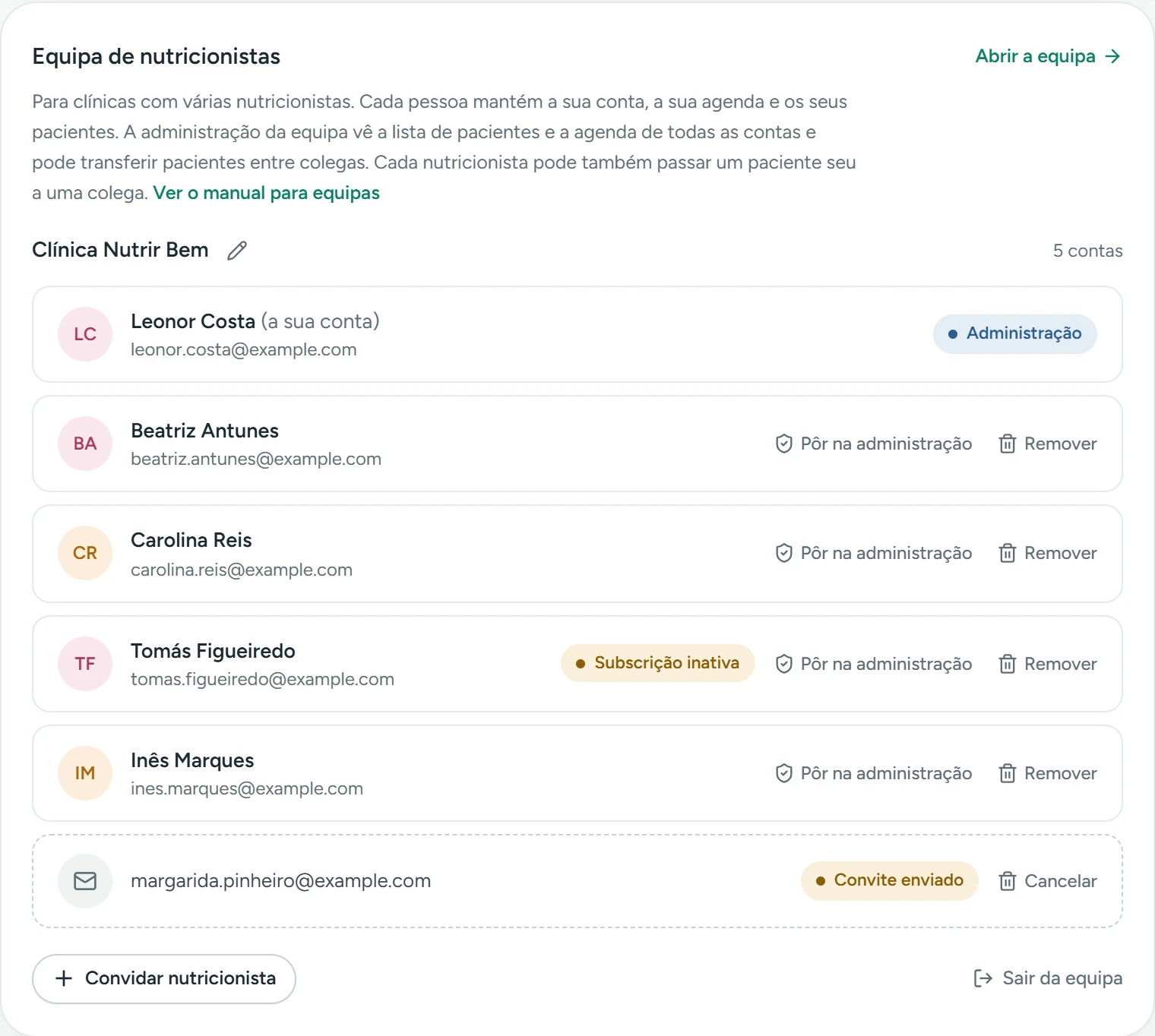
Se a colega ainda não tem conta, o convite fica à espera até ela a criar com esse email. Enquanto não aceita, aparece na lista com a etiqueta «Convite enviado», e a administração pode cancelá-lo.
4. Deixar o cartão
Com a equipa criada, quem administra vai à página Equipa e carrega em Pagar com cartão. Assim que o cartão fica confirmado, o plano para equipas fica ativo: todas as contas ficam cobertas pelo plano da clínica e recebem um aviso na app. A primeira cobrança é no dia a seguir ao fim do período experimental de quem administra. Se alguma colega pagava uma subscrição individual, essa deixa de renovar. Se era anual ou semestral, devolvemos os meses inteiros que ficam por usar quando a equipa paga o primeiro mês. Como funciona o plano está explicado em O plano para equipas.
5. Trazer os pacientes
Cada nutricionista traz os seus pacientes para a sua conta. Em Pacientes › Importar carrega um ficheiro CSV ou Excel, diz que coluna corresponde a quê (nome, email, telefone, data de nascimento) e vê o resultado antes de gravar. Da mesma forma pode importar o histórico de avaliações (peso, perímetros, massa gorda).
- Se a clínica tem uma só lista com todos os pacientes, separe-a por nutricionista antes de importar: fica um ficheiro para cada conta.
- Um paciente importado só entra no plano quando tiver consulta, plano alimentar ou atividade. Pode trazer a lista completa sem aumentar o valor do mês.
- Se um paciente ficar na conta errada, transfere-se depois, com dois toques.
6. Dar a app aos pacientes
A app do paciente é gratuita e é igual para toda a clínica. Na ficha do paciente, no separador Portal, envie-lhe um email com o link para criar a password, ou gere uma password temporária. O paciente vê o plano alimentar, regista o diário, fala com a nutricionista e marca consultas.
A página Equipa
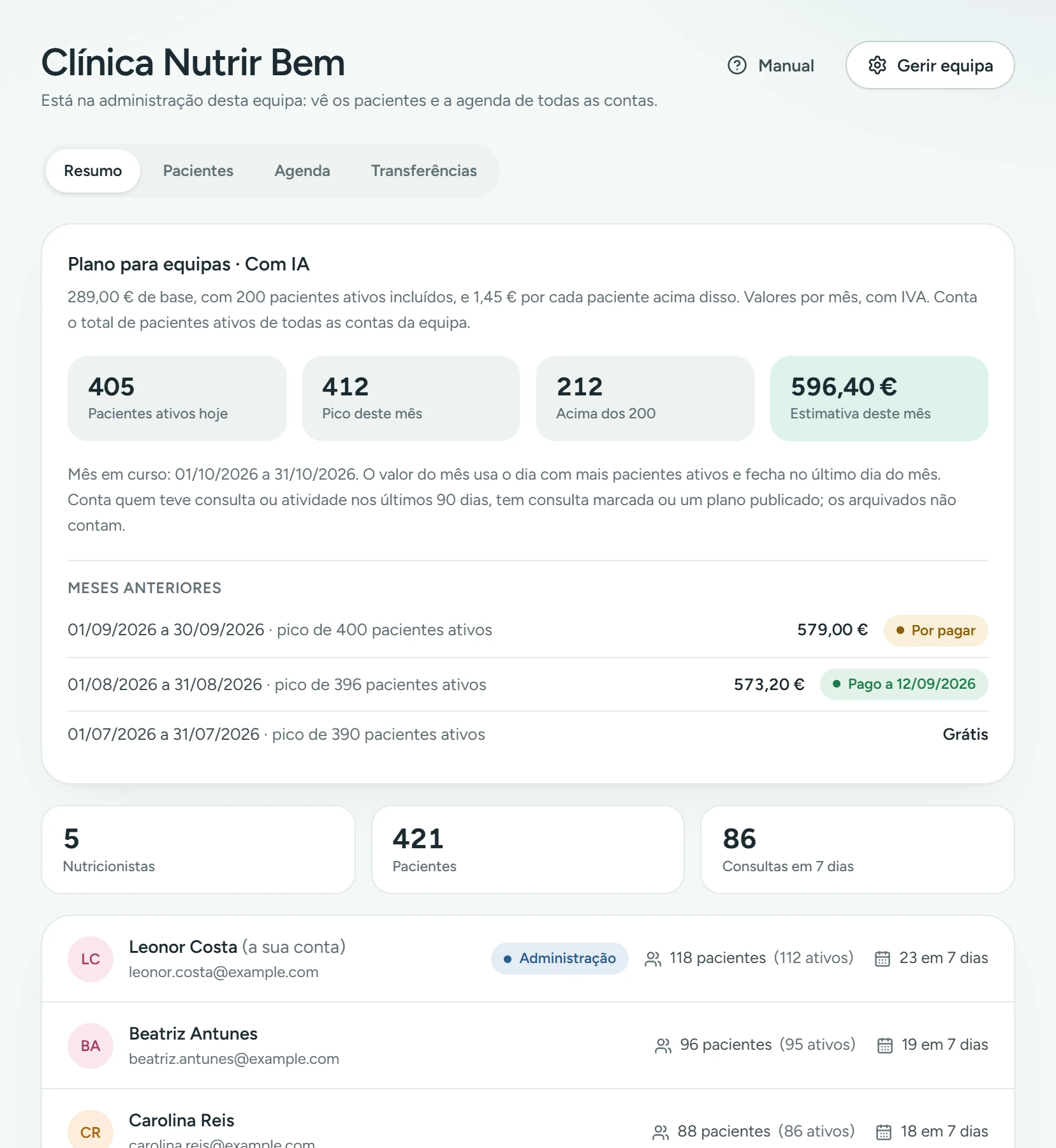
Com a equipa criada, aparece Equipa no menu (no telemóvel, em Mais). Para a administração tem quatro separadores.
Resumo
O plano da clínica e as contas da equipa: quantos pacientes tem cada nutricionista, quantos estão em acompanhamento e quantas consultas tem nos próximos 7 dias. Tocar no número de pacientes de uma colega abre a lista só com os dela.
Pacientes
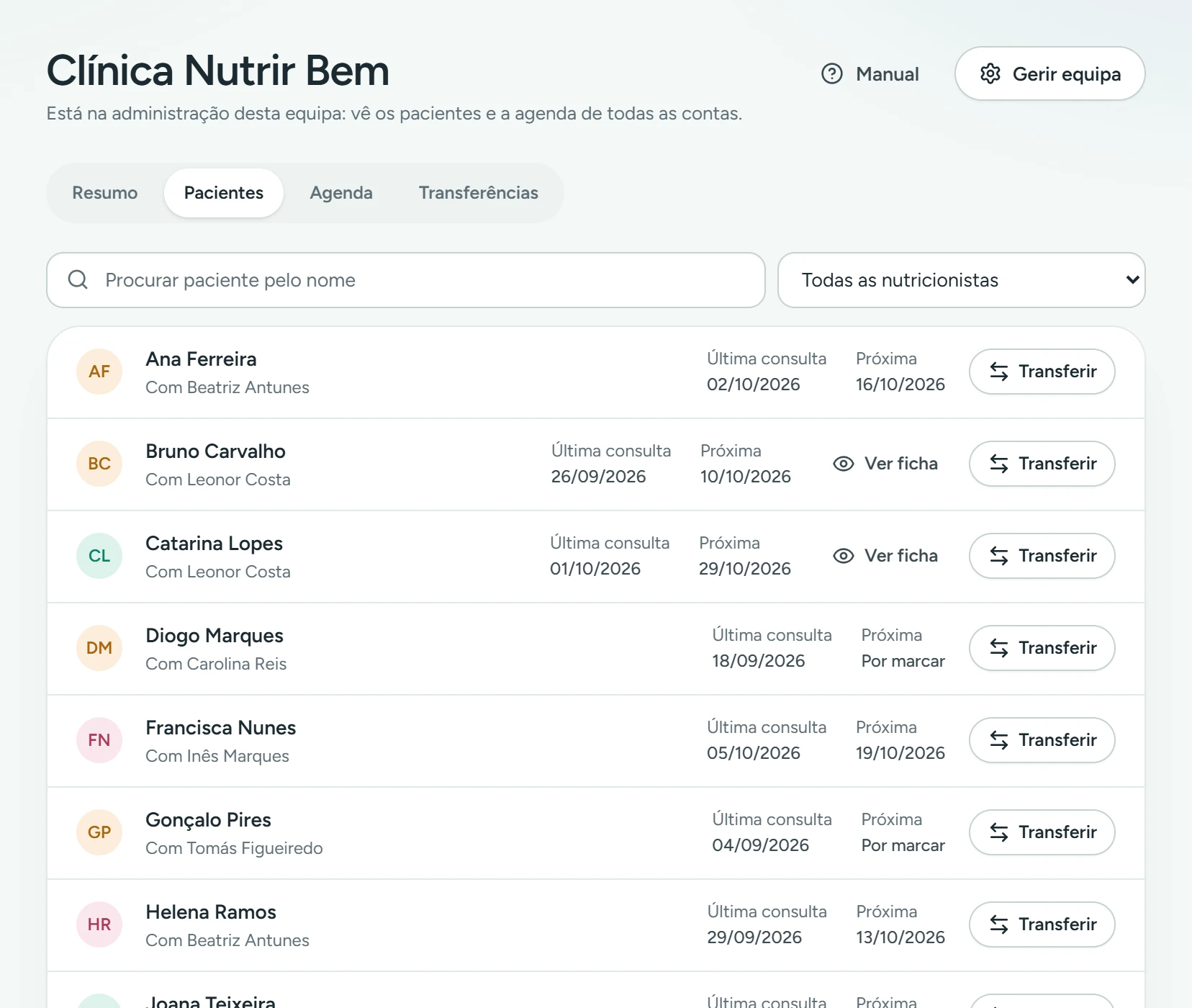
Todos os pacientes da clínica numa lista: o nome, com quem está, a última consulta e a próxima. Pode procurar pelo nome e filtrar por nutricionista. É daqui que a administração transfere pacientes.
Perfil dos pacientes
Quem são os pacientes da clínica, para conhecer quem a procura e orientar a comunicação: quantos há por profissão, por localidade, pela forma como chegaram à clínica (o campo Origem da ficha), por faixa etária e por sexo. Só mostra totais, sem nomes, e cada dado é contado à parte (nunca a profissão cruzada com a localidade, por exemplo).
- Um valor com menos de 3 pacientes junta-se em Outras, para que ninguém seja reconhecido por ser o único de uma profissão ou de uma terra. Esta regra é aplicada no servidor: os grupos pequenos nunca chegam ao ecrã. As fichas de quem consulta não contam para os 3: um valor só aparece com 3 ou mais pacientes das colegas.
- Os totais são das fichas criadas até ao fim da semana passada, e as desta semana entram na segunda-feira. Assim, uma ficha acabada de criar não se reconhece ao comparar o resumo de um dia para o outro.
- As escritas diferentes do mesmo valor contam juntas: «Enfermeira», «Enfermeiro/a» e «enfermeiro(a)» são a mesma profissão. A localidade vem da morada da ficha: o que vem depois do código postal ou, sem ele, a última parte.
- Conta todas as fichas da equipa, as ativas e as arquivadas: arquivar um paciente não muda os números, para que não se descubra nada de ninguém por comparação. Descarregar (CSV) leva os mesmos totais para o Excel.
- Não precisa de aprovação das nutricionistas: não dá acesso a nenhuma ficha, só a contagens.
Dica: Para saber o que traz mais pacientes, peça a cada nutricionista que preencha a Origem ao criar ou editar a ficha (Instagram, recomendação, médico de família). O cartão avisa quando menos de metade das fichas a têm.
Agenda
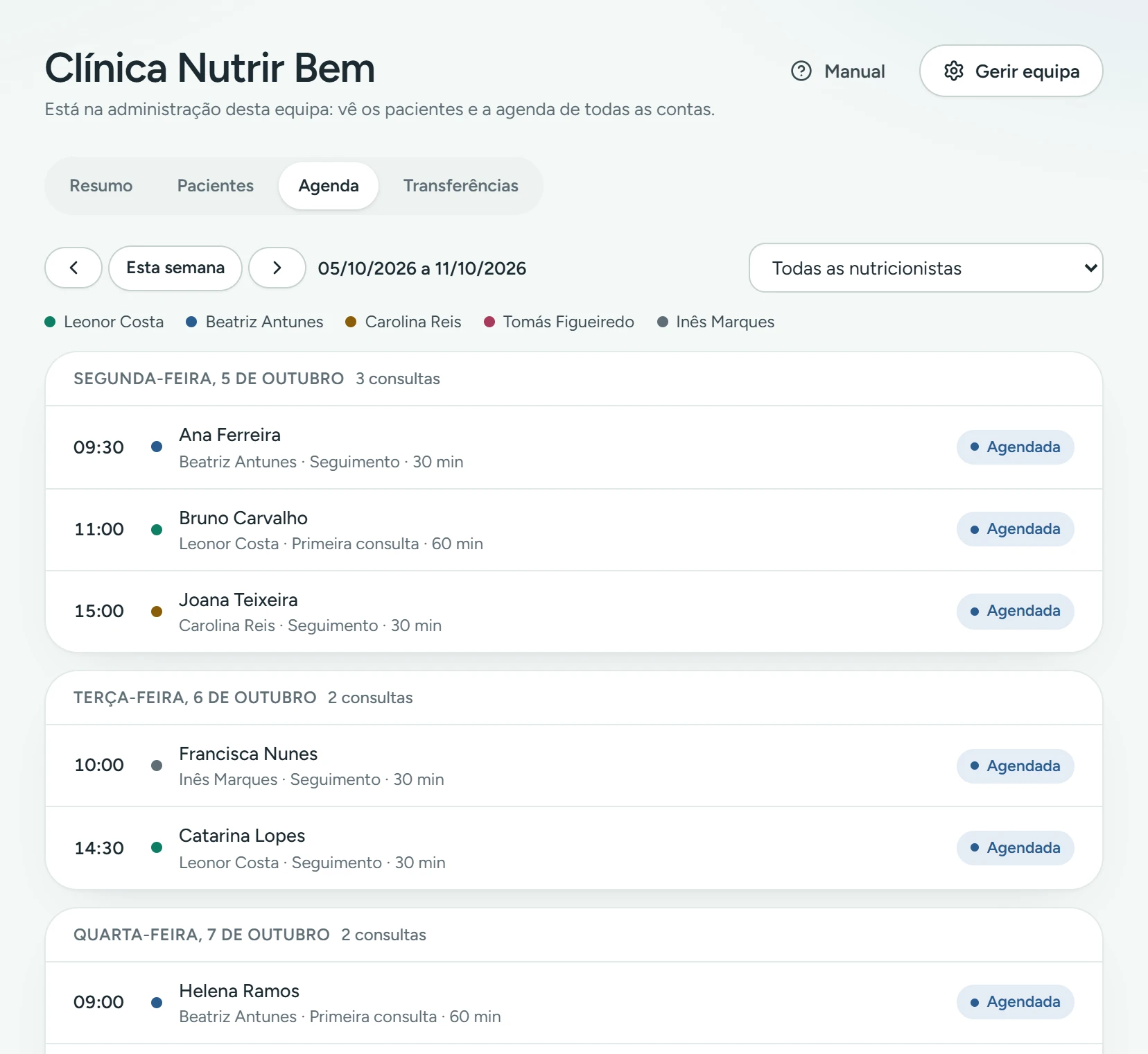
As consultas de todas as nutricionistas, semana a semana, com uma cor por pessoa. Mostra a hora, o paciente, o tipo de consulta e o estado (agendada, realizada, faltou, cancelada). Cada nutricionista continua a gerir a sua agenda na página Agenda: aqui a administração só mexe no que não pode esperar por ela.
Remarcar ou cancelar a consulta de uma colega
Quando a colega não está (de baixa, de férias) e o paciente precisa de outra hora, a administração carrega na consulta nesta agenda e muda a data, a hora e a duração, ou Cancela a consulta. Pode escrever um motivo, que fica no aviso que a colega recebe.
- O paciente é avisado como em qualquer alteração feita pela clínica: email, telemóvel e app.
- A colega recebe um aviso com o que mudou, quem mudou e o motivo, e fica registado na conta dela.
- Fica de fora tudo o resto: as notas, o resumo, o tipo de consulta, o local e fechar a consulta («Realizada», «Faltou») continuam a ser só de quem acompanha o paciente.
- Um pedido de marcação por responder também fica de fora: aceitar ou recusar é uma resposta ao paciente, dada em nome da nutricionista com quem ele quer marcar.
Transferências
O registo de todas as transferências: que paciente, de quem para quem, quando, quem a fez e a nota que deixou.
Para quem não está na administração
As outras nutricionistas também têm a página Equipa, mais simples: veem quem faz parte da equipa e as transferências em que estiveram envolvidas. Não veem os pacientes nem a agenda das colegas.
Transferir pacientes
Há duas formas de transferir, conforme quem o faz:
- A administração transfere qualquer paciente da equipa: em Equipa › Pacientes, carrega em Transferir na linha do paciente. Para a própria conta, só com a supervisão clínica aprovada pela colega que acompanha o paciente.
- Cada nutricionista pode passar um paciente seu a uma colega: abre a ficha do paciente e carrega em Transferir.
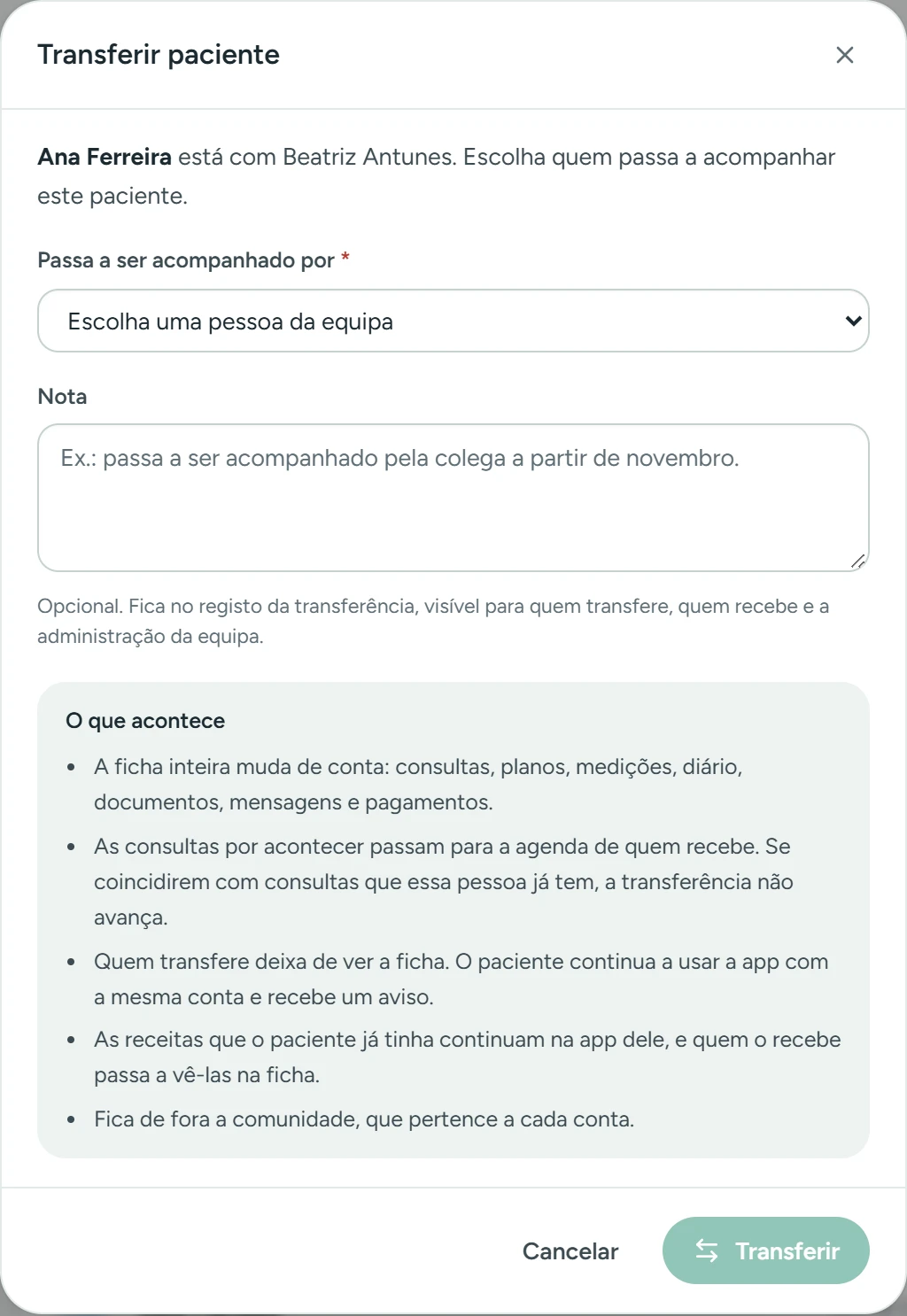
- Escolha quem passa a acompanhar o paciente.
- Se quiser, escreva uma nota. Fica no registo da transferência.
- Carregue em Transferir. É imediato.
O que passa com o paciente
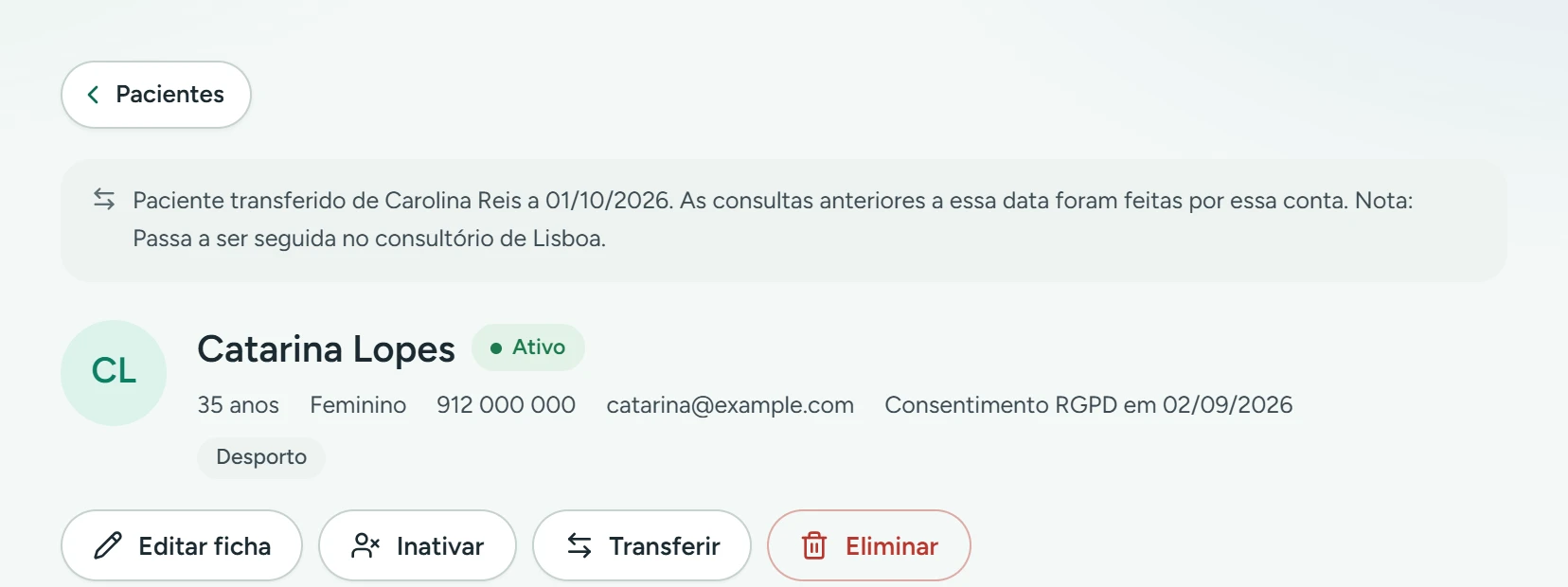
A ficha inteira: consultas (com as notas e os resumos), planos alimentares, medições e cálculos, diário alimentar, documentos e análises, mensagens, objetivos, hábitos e pagamentos. Quem recebe o paciente fica a vê-lo como se tivesse sido sempre seu, e a ficha indica de quem veio e em que data.
As receitas que o paciente já tinha continuam na app dele, e quem o recebe passa a vê-las na ficha, em Planos alimentares › Receitas enviadas, onde as pode retirar. Cada receita continua a ser de quem a criou: só ela a altera, e se sair da equipa a receita sai também da app do paciente.
Consultas já marcadas
As consultas por acontecer passam para a agenda de quem recebe. O tipo de consulta e o local ficam os dela, se tiver algum com o mesmo nome. Se uma dessas consultas coincidir com outra que ela já tem, a transferência não avança e diz qual é a consulta: remarque ou cancele primeiro, e volte a transferir. A administração não precisa de pedir nada a ninguém para isso: faz as duas coisas em Equipa › Agenda.
As consultas online ganham um link novo do Google Meet, criado na conta de quem recebe (se ela tiver o Google ligado). O link antigo deixa de valer.
O que não passa
- A comunidade: o paciente sai da comunidade da nutricionista antiga. O que lá escreveu fica. Para entrar na da nova, é como qualquer outro paciente dela.
- Os materiais: o paciente deixa de ver os materiais da nutricionista antiga (e sai das listas dos que eram só para alguns) e passa a ver os que a nova tem para todos os pacientes.
Os questionários já enviados e as respostas do paciente seguem com a ficha.
E o paciente?
Não tem de fazer nada. Continua a usar a app com a mesma conta e a mesma password, com o plano, o diário e o histórico no sítio. Recebe um aviso na app a dizer quem passa a acompanhá-lo. Recomendamos que a clínica o avise também, antes de transferir.
Quem transfere
Deixa de ver a ficha no momento da transferência. Fica só com a linha no registo de transferências (o nome do paciente, para quem foi e quando).
Dica: Quando uma nutricionista sai da clínica, transfira os pacientes dela antes de a remover da equipa. Depois de sair, cada conta fica com os pacientes que tem nesse momento.
Partilhar questionários, materiais e receitas
Para a clínica não repetir trabalho, o que cada nutricionista já tem feito fica à mão das colegas. As receitas, os materiais que dá aos pacientes (guias, ebooks) e os modelos de plano são de todas: os de cada nutricionista ficam automaticamente disponíveis para as colegas, sem ser preciso partilhar um a um. Os questionários que envia antes da consulta partilham-se um a um: aí, partilha quem quer e o que quer.
Como se partilha
- Questionários: em Questionários, cada questionário tem o interruptor Partilhar com a equipa.
- Materiais e modelos de plano: não é preciso fazer nada. Enquanto fizer parte da equipa, os seus materiais e os seus modelos aparecem às colegas, incluindo os que criar daqui em diante. Os planos feitos para os pacientes nunca entram, nem a lista de pacientes de cada material.
- Receitas: não é preciso fazer nada. Enquanto fizer parte da equipa, todas as suas receitas aparecem às colegas, incluindo as que criar daqui em diante.
O que as colegas veem
Em Questionários, em Materiais e em Planos alimentares aparece a zona Da equipa, com o que é das colegas e o nome de quem o criou. Podem ver, mas não alterar nem apagar. Para usar, cada uma guarda uma cópia (Guardar nos meus): a cópia passa a ser dela, pode ajustá-la e é com ela que envia o questionário, escolhe os pacientes que veem o material ou faz o plano de um paciente. Num modelo copiado, um alimento criado pela colega entra como linha escrita à mão e uma receita dela entra só com o nome e os valores: os avisos de alergias não reconhecem essas linhas, e a página diz quantas são. A cópia que uma colega guardou não volta a aparecer na zona Da equipa enquanto o original lá estiver.
Em Receitas, o separador Equipa tem as receitas de todas as colegas, com o nome de quem criou cada uma. Uma receita de uma colega envia-se aos pacientes tal como está: na receita, em Enviar a pacientes, ou na ficha do paciente, em Planos alimentares › Escolher receitas. Só quem a criou a pode alterar ou apagar; se o fizer, os pacientes a quem foi enviada passam a ver a versão nova, ou deixam de a ver. Para ter uma versão sua, que pode ajustar e usar num plano alimentar, use Guardar nas minhas: os alimentos que a colega criou são copiados, com os mesmos valores, para os seus alimentos próprios.
Dica: Se a clínica quer que todas usem o mesmo questionário de primeira consulta, basta uma pessoa criá-lo e partilhá-lo: as outras guardam a cópia e fica igual para todas. Se o original mudar mais tarde, as colegas guardam uma cópia nova.
O que nunca é partilhado
- As respostas dos pacientes aos questionários e os pedidos enviados.
- A lista de pacientes a quem cada material está disponível.
- As receitas enviadas a cada paciente e as opiniões que os pacientes deixaram.
- A nota que cada nutricionista escreveu para si num questionário.
Deixar de partilhar
Nos questionários e nos materiais desliga-se no mesmo sítio, a qualquer momento, e as colegas deixam de ver o original. Quem sai da equipa deixa automaticamente de partilhar e de ver o que as colegas partilham, e leva as suas receitas: saem do separador Equipa e da app dos pacientes a quem as colegas as tinham enviado (as que cada uma enviou das suas ficam). Em todos os casos, as cópias que já tinham sido guardadas ficam com quem as guardou.
Supervisão clínica
Sem mais nada, a administração da equipa não vê as fichas das colegas. Numa clínica em que a direção precisa de acompanhar o trabalho clínico (avaliar a equipa, responder a uma reclamação, dar continuidade a um acompanhamento), a supervisão clínica dá à administração um acesso de consulta: só de leitura, e só às fichas dos pacientes de quem o aprovar.
Como se liga
- Quem administra abre Definições › Equipa e, em Supervisão clínica, liga Consultar as fichas dos pacientes da equipa. Isto ainda não dá acesso a nada: envia o pedido a cada nutricionista.
- Cada nutricionista recebe um aviso. Em Definições › Equipa lê o que a aprovação inclui e escolhe Aprovar ou Recusar.
- A administração vê, no mesmo sítio, quem aprovou, quem recusou e quem ainda não respondeu.
Consultar uma ficha
Em Equipa › Pacientes, os pacientes de quem aprovou têm o botão Ver ficha. A ficha abre em modo de leitura, com a identificação (sem contactos), o histórico clínico e as notas internas, a evolução e os cálculos, as consultas com as notas e os resumos, os planos (com a suplementação e as notas internas), o diário com as fotografias, os documentos e análises, os questionários, os objetivos e os hábitos. Não há nada para alterar: para passar a acompanhar o paciente, usa-se a transferência.
O que fica de fora
- As mensagens trocadas com o paciente.
- Os pagamentos.
- Os contactos do paciente: telefone, email, morada e NIF.
- As fotografias de evolução.
- As gravações e as transcrições das consultas.
O que cada nutricionista controla
- Pode recusar, e pode retirar a aprovação a qualquer momento: o acesso acaba nesse instante.
- Vê, em Definições › Equipa, quem abriu a ficha de que paciente, e quando. Cada acesso fica registado (um registo por pessoa e por paciente em cada meia hora) e continua à vista com a supervisão desligada ou depois de sair da equipa, enquanto a ficha do paciente existir.
- A aprovação vale para quem estiver na administração da equipa: é avisada quando outra pessoa passa a fazer parte dela.
- Se sair da equipa, a aprovação acaba. Se a administração desligar a supervisão e a voltar a ligar, é preciso aprovar outra vez.
Marcar horas não é consultar fichas: remarcar ou cancelar uma consulta de uma colega em Equipa › Agenda não precisa da supervisão, porque a administração já via a hora, o paciente e o tipo de consulta dessa agenda. O que a supervisão protege (as notas, os planos, o diário) continua fechado.
A administração continua a poder transferir um paciente de uma colega para outra conta da equipa, e quem recebe a ficha passa a vê-la por inteiro. Para a sua própria conta, só com a supervisão clínica aprovada por essa colega (ou sendo a colega a transferi-lo): sem isso, passar o paciente para si era uma forma de ver a ficha sem a aprovação. Cada transferência fica registada e o paciente que usa a app é avisado.
Dica: Antes de ligar a supervisão, confirme que os pacientes da clínica sabem que a direção pode consultar os registos deles, por exemplo no documento de informação que a clínica lhes entrega. Na app, o paciente lê essa informação no resumo de privacidade.
Exportação dos dados da equipa
A administração pode descarregar, num só Excel, uma cópia dos dados dos pacientes de toda a equipa: os seus e os das nutricionistas que o aprovarem, com uma coluna a dizer quem acompanha cada paciente. Leva o mesmo que a cópia de cada conta (Definições › Cópia dos registos), incluindo os contactos, as mensagens e os pagamentos. Por isso é um pedido à parte da supervisão clínica: quem aprovou a supervisão não aprovou isto.
Como se liga
- Quem administra abre Definições › Equipa e, em Exportação dos dados da equipa, liga Descarregar os dados dos pacientes da equipa. Isto envia o pedido a cada nutricionista.
- Cada nutricionista recebe um aviso e, em Definições › Equipa, escolhe Aprovar ou Recusar.
- A administração vê quem aprovou e carrega em Descarregar Excel da equipa. Quem não aprovou fica de fora da cópia.
O que cada nutricionista controla
- Pode recusar, e pode retirar a aprovação a qualquer momento. As cópias já descarregadas não desaparecem.
- Cada exportação fica registada: a nutricionista recebe um aviso e vê, em Definições › Equipa, quem descarregou os dados dos seus pacientes, quantos e quando.
- A aprovação vale para quem estiver na administração da equipa: é avisada quando outra pessoa passa a fazer parte dela.
- Se sair da equipa, ou se a administração desligar o pedido, a aprovação acaba.
Não vão na cópia os ficheiros (documentos e fotografias) nem as gravações das consultas, como na cópia de cada conta.
Quem recebe os pagamentos
Numa equipa, quem administra escolhe quem recebe os pagamentos dos pacientes. A escolha está em Definições › Equipa, em Pagamentos dos pacientes, e tem duas opções.
Cada nutricionista recebe dos seus pacientes
É como a equipa começa. Cada nutricionista liga a sua conta Stripe em Definições › Pagamentos online e os pagamentos online dos seus pacientes entram nessa conta. A administração não vê os pagamentos de ninguém.
A clínica recebe por todas
Para as clínicas em que é a empresa que recebe as consultas e depois paga a cada nutricionista. Os pagamentos online dos pacientes de toda a equipa entram numa só conta Stripe: a de quem liga a opção.
- Quem vai receber liga primeiro a sua conta Stripe, em Definições › Pagamentos online, e aceita pagamentos online. Sem isso, a opção não se liga.
- Em Definições › Equipa, escolhe A clínica recebe por todas, lê o que muda e confirma. Isto ainda não muda nada na conta de ninguém: envia o pedido a cada conta da equipa.
- Cada nutricionista recebe um aviso. Em Definições › Equipa lê o que muda, marca Li e aceito e escolhe Aceitar, ou Recusar.
- A partir desse momento, os pagamentos online dos pacientes de quem aceitou entram na conta da clínica. Quem administra vê, no mesmo sítio, quem aceitou, quem recusou e quem ainda não respondeu.
| Quem aceitou | Quem não aceitou | |
|---|---|---|
| Pagamentos online dos seus pacientes | Entram na conta Stripe da clínica | Entram na sua conta Stripe, se a tiver ligada |
| Pagamentos que regista como pagos à mão | Ficam assinalados como recebidos pela clínica | Ficam como sempre |
| Regra de pagamento ao marcar (nenhum, sinal ou consulta inteira) | Continua a ser a sua | Continua a ser a sua |
| Fatura dos pagamentos recebidos pela clínica | Só pelo programa de faturação da clínica: automática nos pagamentos online, ou a pedido se usar a faturação da equipa | Não se aplica |
| Fatura do que recebe na sua conta | Pelo seu programa, como sempre | Pelo seu programa, como sempre |
| Reembolso de um pagamento online | Faz a clínica, na Stripe dela | Faz a própria, na Stripe dela |
O que vê quem recebe
Quem recebe pela equipa passa a ter o separador Equipa › Pagamentos: mês a mês, o total recebido dos pacientes de cada nutricionista (já sem o que foi devolvido, e separado em online e registado à mão) e a lista dos pagamentos, com a data, a nutricionista que acompanhava o paciente nessa altura, o nome do paciente, a descrição, o valor e o que tenha sido devolvido, o método, se é um sinal e a fatura (se foi emitida, e o número). Exportar o mês descarrega a lista para abrir no Excel. É o que serve para acertar contas com cada nutricionista; a beryvo não movimenta dinheiro nem faz esses acertos. Continua sem acesso às fichas dos pacientes. A lista continua à vista de quem recebeu depois de a opção ser desligada, e mesmo depois de sair da equipa: fica na página Equipa.
O que cada nutricionista controla
- Pode recusar, e pode deixar de aceitar a qualquer momento: a partir daí volta a receber os pagamentos novos.
- Um pagamento online recebido pela clínica fica no registo da clínica: quem acompanha o paciente não o apaga nem lhe muda o dia. Um reembolso feito pela clínica fica registado no pagamento.
- O que a clínica já recebeu continua registado como recebido pela clínica, e a fatura desses pagamentos continua a ser da clínica.
- Na lista de pagamentos e na ficha do paciente, cada pagamento recebido pela clínica diz «recebido pela clínica».
- Se sair da equipa, a aceitação acaba. Se a administração desligar a opção, ou se quem recebe deixar a administração, cada conta volta a receber dos seus pacientes; para voltar a ligar, é preciso aceitar outra vez.
Dica: Se a conta Stripe da clínica deixar de estar pronta a receber, os pacientes de quem aceitou ficam sem pagamento online até ela ser reposta. Os pagamentos não voltam automaticamente para a conta de cada nutricionista: quem administra e cada nutricionista veem o aviso nas Definições.
Uma referência Multibanco gerada antes de a nutricionista aceitar (ou antes de deixar de aceitar) continua a valer: se o paciente a pagar, o dinheiro entra na conta onde ela foi criada, e o pagamento fica registado com quem o recebeu.
Faturação da equipa
A beryvo liga-se ao programa de faturação certificado (Vendus ou InvoiceXpress) para ele emitir a fatura-recibo de cada pagamento. Numa equipa, isso pode funcionar de duas maneiras, e as duas podem existir ao mesmo tempo.
Cada nutricionista fatura por si
Cada uma liga o seu programa na sua conta, em Definições › Faturas aos pacientes. As faturas saem em nome de cada nutricionista, e a equipa não muda nada.
É a clínica que fatura as consultas
- Quem administra a equipa liga o programa de faturação da clínica na sua conta, em Definições › Faturas aos pacientes, escolhe o regime de IVA, emite a fatura de ensaio e ativa.
- No cartão Faturação da equipa, liga «Emitir também as faturas das nutricionistas que o aceitarem». As nutricionistas da equipa recebem um aviso.
- Cada nutricionista vê o convite em Definições › Faturas aos pacientes, lê o que muda e aceita, ou não. Quem administra vê na lista quem já aceitou.
- A partir daí, as faturas dos pagamentos de quem aceitou saem pelo programa da clínica, em nome da clínica.
Como no resto da equipa, nada acontece na conta de uma nutricionista sem ela o aceitar. Quem não aceitar continua como estava, e quem aceitou pode deixar de usar a faturação da equipa quando quiser.
| A nutricionista | Quem administra a equipa | |
|---|---|---|
| Os pagamentos da nutricionista | Vê e gere | Não vê, a não ser os recebidos pela clínica |
| As faturas pedidas ao programa da clínica | Vê as dos seus pagamentos | Vê todas, incluindo as que não saíram: o nome, o NIF, o email e a morada do paciente, a descrição e o valor |
| A chave e as opções da ligação | Não vê | Vê e gere |
| O regime de IVA, o envio por email e a emissão automática | Os que a clínica definiu | Define |
| Tentar de novo ou desistir de uma fatura que não saiu | As dos seus pagamentos | Todas |
O que convém combinar antes
- Quem recebe o dinheiro. A fatura deve ser emitida por quem recebe o pagamento. Nos pagamentos online, o dinheiro vai para a conta Stripe de cada nutricionista ou, se a equipa escolheu a clínica recebe por todas e a nutricionista o aceitou, para a conta da clínica. Um pagamento recebido pela clínica só é faturado pelo programa da clínica: automaticamente, nos pagamentos online, se a emissão automática estiver ligada; a pedido da nutricionista, se ela usar a faturação da equipa. O programa próprio de cada nutricionista só fatura o que ela recebe na sua conta. Confirme com a contabilidade da clínica antes de ligar a emissão automática.
- O regime de IVA e as opções. São os da ligação da clínica, iguais para todas as nutricionistas que a usam. Se a clínica ligar a emissão automática, os pagamentos online de quem aceitou passam a ter fatura emitida automaticamente em nome da clínica; cada nutricionista vê no seu ecrã se está ligada.
- Quando a emissão é interrompida. Se a ligação da clínica ficar em pausa (o programa recusou a chave, ou uma fatura saiu diferente do pagamento) ou se mudar o regime de IVA, ninguém consegue pedir faturas novas até ser retomada, e as que já estavam na fila ficam à espera. Cada nutricionista vê o aviso, mas não a razão, que pode falar de uma fatura de outra colega.
- Quem sai. Uma nutricionista que sai da equipa deixa de usar a faturação dela automaticamente, e o mesmo acontece a todas se a administração deixar de partilhar (são avisadas). O que estava na fila e ainda não tinha seguido para o programa sai da fila; as faturas já emitidas ficam no programa da clínica.
Esta ligação está a abrir por fases: para a ter na sua equipa, escreva para hello@beryvo.com. O passo a passo de cada programa, o que vai em cada fatura e o que fazer quando uma não sai estão no guia das faturas aos pacientes.
O plano para equipas
A clínica tem um só plano para toda a equipa, com uma só fatura:
- 74 € por nutricionista por mês, com IVA, e 49 € no 1.º ano, os primeiros 12 meses do plano.
- Sem limite de pacientes, em todas as contas.
- Desconto a partir da 3.ª nutricionista: 10% na 3.ª, 20% na 4.ª e 30% nas seguintes.
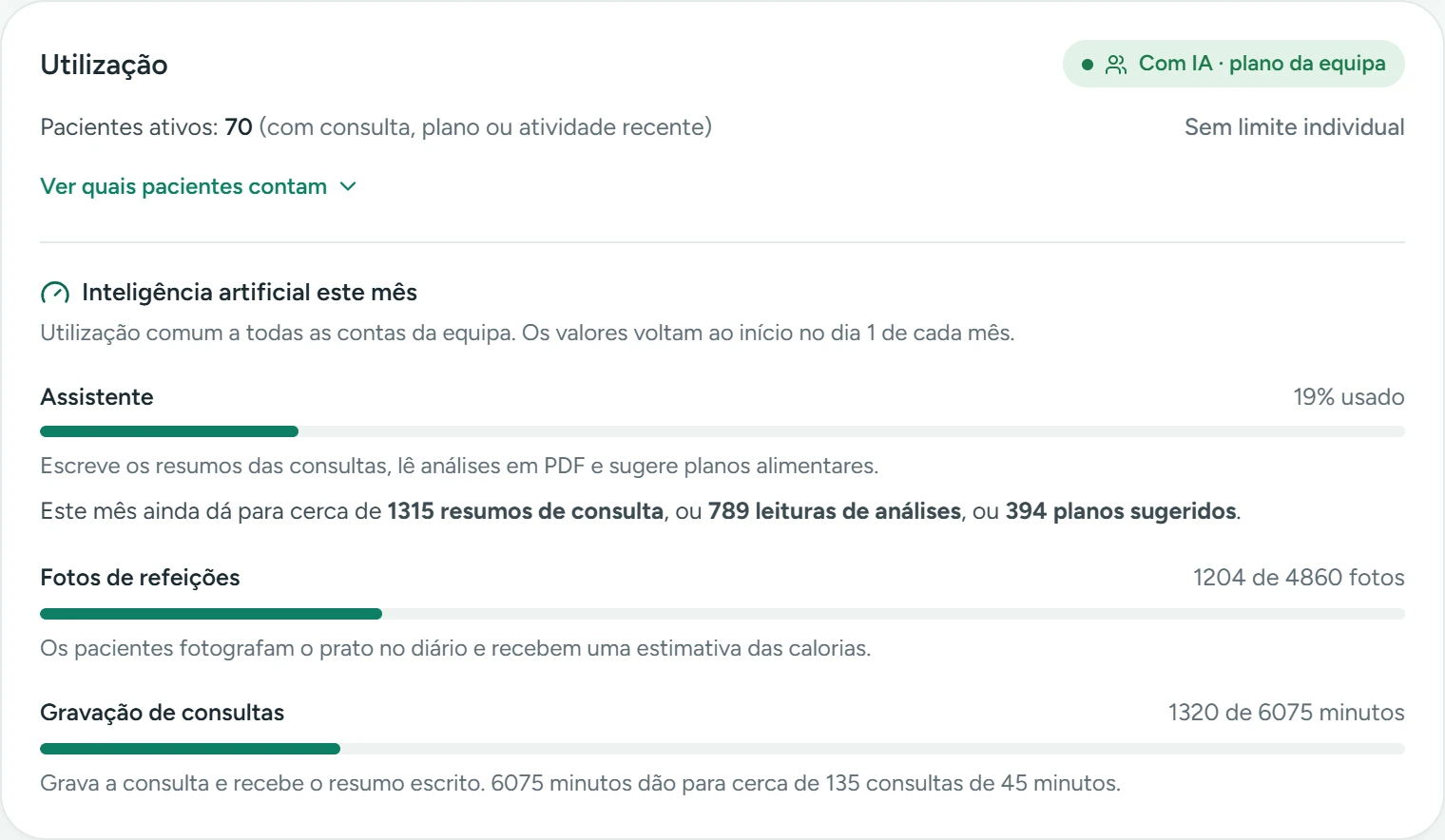
- Tudo o que os planos individuais incluem, e o assistente e a gravação comuns à equipa: cada nutricionista junta 300 fotos de refeições com o valor nutricional, 100 pedidos ao assistente e 4 consultas gravadas por mês.
- Sem fidelização.
Os valores da sua clínica aparecem sempre na página Equipa.
Como se faz a conta do mês
Cada mês começa no dia em que o plano começou: se abriu a 15 de outubro, o primeiro mês vai de 15 de outubro a 14 de novembro, e assim por diante. O valor do mês usa o maior número de nutricionistas que a equipa teve nesse mês. No dia seguinte ao fim do mês a conta fecha, a administração é avisada na app e o valor já não muda. A fatura desse mês segue depois, por email.
Pagar com cartão
Na página Equipa, quem administra a equipa pode carregar em Pagar com cartão e deixar um cartão. A partir daí, cada mês é cobrado automaticamente no dia em que começa, pelas nutricionistas que a equipa tiver nesse dia. Se ainda estiver no período experimental, a primeira cobrança fica para o dia em que ele acaba. Se entrar ou sair alguém a meio do mês, o valor acerta-se na cobrança seguinte: com cartão, quem entra a meio do mês conta a partir do mês seguinte. Para trocar de cartão ou ver as faturas, use Mudar o cartão. Se um pagamento falhar, a página Equipa avisa e o acesso da equipa não muda. Se o cartão for desligado antes do primeiro pagamento, o plano que a equipa ativou termina sozinho: cada nutricionista volta ao plano que tinha, com pelo menos 7 dias de acesso, e as subscrições individuais que ainda estavam a correr voltam a renovar. Se o cartão for desligado depois, quem administra recebe um aviso na app e por email uma semana antes do mês que já não vai ser cobrado: esse mês fica por fatura. Se o plano da equipa foi ativado pela beryvo e ninguém deixou um cartão, cada mês continua a ser pago por fatura, como antes.
Um exemplo, no 1.º ano: uma equipa de 4 nutricionistas paga 181,30 € por mês (49 + 49 + 44,10 + 39,20). Se a meio do mês entrar uma quinta, esse mês fecha com 5 (215,60 €). Quem sai da equipa deixa de entrar no valor a partir do mês seguinte. A partir do 13.º mês, cada nutricionista passa ao preço normal de 74 €.
As equipas que começaram antes de 26 de outubro de 2026 tinham um plano com um preço base e um valor por paciente acima dos 200. Passam ao plano por nutricionista combinado connosco, com o preço do 1.º ano para sempre (são equipas fundadoras); até lá, a página Equipa mostra a conta como era, com os pacientes em acompanhamento.
Onde ver os números
- A administração, em Equipa › Resumo: as nutricionistas de hoje, o maior número do mês, a estimativa do valor e os meses anteriores, com a indicação de pago ou por pagar.
- Cada nutricionista, em Definições › Plano e faturação › Utilização: os seus pacientes em acompanhamento e quanto a equipa já usou do assistente e da gravação este mês.
Os dois lados leem os mesmos números, calculados no mesmo sítio: o que a clínica vê em Equipa › Resumo é o que nós vemos deste lado, e é por aí que a fatura é feita.
O que muda nas contas
- Deixa de haver limite de pacientes por conta.
- O assistente e a gravação são comuns a todas as contas e crescem com o número de nutricionistas da equipa. Voltam ao início no dia 1 de cada mês.
- Quem entra na equipa passa logo para o plano da clínica. Se tinha uma subscrição própria, deve cancelá-la em Definições › Plano e faturação antes de aceitar o convite, para não pagar duas vezes.
- Quem sai da equipa fica com 7 dias para escolher um plano próprio.
Equipa de apoio
Cada nutricionista pode ter até 2 pessoas a ajudar na sua agenda, sem custo extra. Convida-as em Definições › Equipa, no cartão Equipa de apoio, com o nome e o email. A pessoa recebe um link para criar a sua conta, com password própria.
Um membro da equipa de apoio marca e remarca consultas, responde aos pedidos de marcação e vê o telefone, o email e as alergias registadas dos pacientes. Se a nutricionista o permitir, prepara planos alimentares e receitas e regista pagamentos. Nunca vê o resto da ficha clínica, avaliações, diário, mensagens nem documentos.
Cada conta de apoio fica ligada a uma só nutricionista. Se a mesma pessoa apoia várias nutricionistas da clínica, precisa de uma conta de apoio em cada uma, com um email diferente.
Gerir a equipa
Tudo isto se faz em Definições › Equipa, no cartão Equipa de nutricionistas.
- Mais de uma pessoa na administração: na linha da colega, carregue em Pôr na administração. Para retirar, Retirar da administração. A equipa tem de ter sempre pelo menos uma pessoa na administração.
- Mudar o nome da equipa: o lápis ao lado do nome.
- Remover uma conta: Remover, na linha da colega. Ela fica com os pacientes que tem nesse momento: se algum deve ficar na clínica, transfira-o antes.
- Sair da equipa: Sair da equipa, no fim do cartão. Quem é a única pessoa na administração tem de pôr outra antes de sair.
Cada conta só pode estar numa equipa de cada vez.
Privacidade e dados dos pacientes
A equipa foi pensada para a administração conseguir gerir a clínica sem ter acesso ao que é clínico. Da ficha de um paciente de uma colega, a administração vê só o nome, com quem está e as datas das consultas. Para ver a ficha, ou a nutricionista que o acompanha aprovou a supervisão clínica, ou o paciente tem de passar para a sua conta, o que só se faz com a supervisão aprovada por essa colega, ou sendo ela a transferi-lo. Cada transferência fica registada, com quem a fez e quando.
- Ao aceitar o convite, cada nutricionista é informada do que a administração passa a ver, e pode sair da equipa quando quiser.
- O paciente que usa a app é avisado quando passa a ser acompanhado por outra nutricionista.
- Cada transferência fica registada: quem a fez, de quem, para quem e quando.
- Os pedidos dos pacientes sobre os seus dados (consultar, exportar, apagar) tratam-se na ficha, no separador RGPD, pela nutricionista que o acompanha nesse momento.
A política completa está em Privacidade.
Perguntas frequentes
A administração consegue abrir a ficha de um paciente de uma colega?
Não. Vê o nome, com quem está e as datas das consultas. Para abrir a ficha, transfere o paciente para a sua conta.
Transferi um paciente por engano. E agora?
Volte a transferi-lo. Pode fazê-lo quem o recebeu, na ficha do paciente, ou a administração, em Equipa › Pacientes. A ficha volta inteira.
A colega diz que não recebeu o convite.
Confirme que o email do convite é exatamente o email com que ela entra na beryvo. O convite não depende do email que recebe: aparece sempre em Definições › Equipa, na conta dela.
Aparece «Subscrição inativa» ao lado de uma colega. O que quer dizer?
Que essa conta não está ativa neste momento e, por isso, não pode receber pacientes transferidos. Numa equipa com plano isto não deve acontecer: se acontecer, fale connosco.
Importámos fichas antigas. Vamos pagar por elas?
Não. Um paciente importado só entra no valor quando tiver uma consulta, um plano alimentar publicado ou atividade na ficha.
Como baixamos o número de pacientes em acompanhamento?
Arquivando os pacientes que já não são acompanhados. Em Definições › Plano e faturação › Utilização, cada nutricionista vê quais dos seus estão em acompanhamento e porquê.
Uma nutricionista pode estar em duas equipas?
Não. Cada conta está numa equipa de cada vez.
Funciona no telemóvel?
Sim. A página Equipa, as transferências e a gestão da equipa funcionam no telemóvel como no computador.
Precisamos de ajuda no arranque.
Escreva para hello@beryvo.com. Acompanhamos a clínica por email durante o primeiro mês.
Última atualização: outubro de 2026. As imagens usam dados fictícios.